搜狗输入法候选词个数怎么设置
在搜狗输入法里调整候选词个数,通常在设置中心或候选窗格的功能项里修改。Windows、Mac、Android、iOS的入口略有差别;Windows 可在输入法图标右键→设置→候选窗格,移动端在搜狗输入法App→键盘设置→候选栏;还可通过改变候选窗格宽度或字体大小来影响每行显示数量。可进行个性化设置调整。
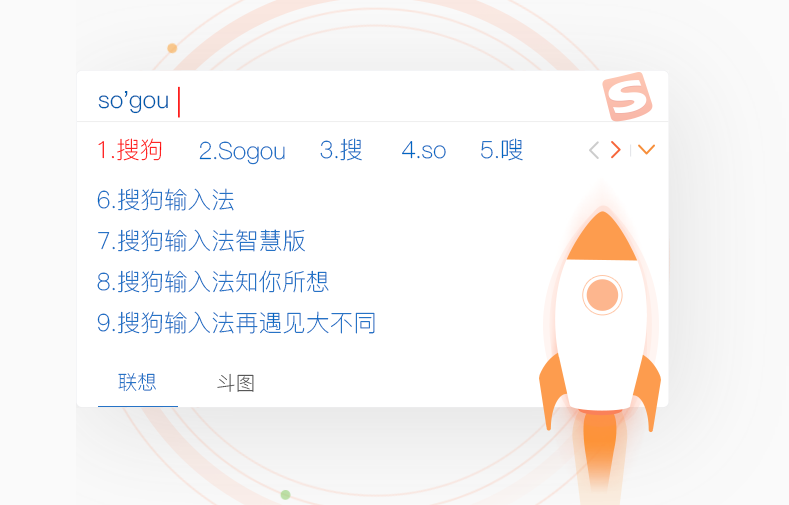
先弄清楚“候选词个数”到底指什么
很多人说要调整候选词个数,但其实有几种不同的含义:
- 每行候选词个数——候选窗格横向一行能显示多少个词(受屏幕宽度与字体影响)。
- 每页候选词个数——当候选词有多行时,一页总共显示多少项(等于每行×显示行数)。
- 候选行数——候选窗格显示几行候选词(1 行、2 行或更多)。
知道这三者的区别之后再去设置,会比较省事。一般我们常说的“候选词个数”指的是“每页显示多少个候选项”或“每行显示多少个候选项”。
为什么会想调整候选词个数?
换位思考一下:你在笔记本、台式机、手机和平板上使用输入法,屏幕宽度、键盘高度、使用习惯都不同。有人喜欢一次看到更多候选词,少翻页;有人更在意候选词的字号清晰,宁愿少显示几个但字大些。把这个设置调好,会提升打字效率并减少误选。
各平台常用操作步骤(一步一步)
Windows(桌面版:常见步骤)
- 方法一(图标右键进入设置):
- 在任务栏右下角找到搜狗输入法的图标,右键点击。
- 选择“设置中心”或“属性设置”(不同版本中文名称略有差异)。
- 在设置窗口里找到“候选窗格”或“外观/显示”一栏。
- 通常会有“候选词每行显示个数”“候选窗格行数/显示行数”之类的选项,修改后保存即可。
- 方法二(候选窗格右键或菜单):
- 输入一个汉字候选出来后,在候选窗格空白处右键(或点击候选窗格上的小齿轮图标)。
- 选择“候选窗格设置”或“更多设置”,在弹出的界面调整每行/每页显示的数量。
- 小提示:
- 不同版本的搜狗在界面词汇上会有细微差别,但“候选”“候选窗格”“显示行数”等关键词会出现;按关键词找。
- 修改后若未生效,重启输入法或重新登录 Windows 有时能解决。
Mac(搜狗输入法 for macOS)
- 菜单栏或输入法状态栏点击搜狗输入法图标,选择“偏好设置”或“设置”。
- 在偏好设置里寻找“候选词/候选窗格”选项,调整“每行显示候选词个数”或“候选窗格显示行数”。
- Mac 版有时把设置拆在“显示”与“高级”里,遇到找不到的情况,可以在偏好设置里逐页查看。
Android(搜狗输入法移动版)
- 打开手机上的“搜狗输入法”应用(不是直接键盘界面,而是搜狗输入法的设置入口)。
- 进入“设置”→“键盘样式/按键与候选”(各版本名不同,但大同小异)。
- 找到“候选栏/候选词”相关选项,可选择候选栏每行显示多少个、是否显示多行、候选字号等。
- 若使用悬浮工具条或某些主题,候选栏位置/样式会被主题影响,调整主题会改变可显示的候选个数。
iOS(搜狗输入法 iPhone / iPad)
- 打开搜狗输入法 App(键盘内的“设置”多为链接至 App 的设置页面)。
- 选择“键盘设置”→“候选栏”或类似条目,修改“候选词数量/候选栏行数”。
- 注意:iOS 系统对第三方键盘有权限和显示限制,候选栏的可调范围可能比 Android 更有限。
对不同版本和界面找不到设置的应对办法
如果你在自己当前的搜狗版本里找不到准确的“候选词个数”设置,可以按下面的顺序尝试:
- 搜索设置里的关键词:在设置窗口里查找“候选”“候选窗格”“显示行数”“每行”等关键词。
- 右键候选窗格:很多功能直接隐藏在候选窗格右键菜单或窗格上的齿轮里,直接点更快。
- 更新到最新版:新版会把设置项明晰化,老版本有时隐藏得比较深。
- 查看帮助/社区:搜狗官方帮助、用户论坛或更新日志经常提示设置位置的变化。
一些常见问题与排查思路(实用)
- 改了没生效?
- 确认点击了“应用/确定”或保存按钮;有时设置只是预览状态。
- 重启输入法或重启设备试试。
- 检查是否有主题或皮肤强制覆盖了显示样式。
- 候选太密集或太稀疏
- 可以调整候选字体大小或候选窗格宽度,通常在外观/样式设置里。
- 切换到“紧凑风格/简洁风格”主题,体验不同显示密度。
- 移动端候选栏显示受限
- 检查键盘高度设置;键盘高度越低,可显示的候选行数可能越少。
- 在横屏或平板上通常能显示更多候选项。
实战技巧:更高效地使用候选词
- 记住数字键选择:屏幕上的第1、2、3……对应数字键可快速选词,能省去翻页。
- 使用 PageUp/PageDown 或方向键快速翻页,尤其在桌面版很方便。
- 开启“显示多行候选”可以一次看到更多备选,适合长词组或专有名词。
- 调小候选字体能在同一行放更多候选,但视力受影响——找一个平衡点。
兼容性与注意事项
不同操作系统和搜狗的版本差别会导致设置项位置或命名不同。总体原则是:输入法设置→外观/候选窗格/高级,三者中必有对候选显示的控制项。另外,某些主题或皮肤会覆盖这些设置;如果遇到奇怪的显示,切换到系统默认主题排查。
表格速览:各平台入口一览
| 平台 | 常见入口 | 常见选项名 |
| Windows | 任务栏图标右键 → 设置中心;候选窗格右键 | 候选窗格、每行显示个数、显示行数 |
| macOS | 菜单栏或输入状态栏图标 → 偏好设置 | 候选词、候选窗格、显示行数 |
| Android | 搜狗输入法App → 设置 → 键盘样式/按键与候选 | 候选栏、候选个数、候选字号 |
| iOS | 搜狗输入法App → 键盘设置(受系统限制) | 候选栏、候选数量(可选范围可能有限) |
如果你想更“高级”地自定义(谨慎操作)
理论上,一些高级用户会通过配置文件或备份设置来迁移候选窗格的配置,或者使用输入法提供的“备份与同步”功能把自己设好的候选风格同步到其他设备。注意不要随意修改系统级的配置文件或注册表(Windows),以免导致输入法异常。
结尾随想 — 一点生活感的提醒
调候选词这事儿,说白了就是个折中:你想一次看到更多,不过眼睛和手的距离也在变。工作台上多看几项一次性效率高,手机上候选别太拥挤字太小就麻烦了。把设置当成可调的“习惯盘”去调,改了几天不顺手再调回去也很正常。反正就是不断试错,找到最顺手的那个配置就好。