搜狗输入法颜文字快捷键是什么
在 Windows 桌面版的搜狗拼音里,默认用一个字母键“v”来唤出符号与颜文字面板;此外,Windows 系统自带的表情面板(Win + .)也可在搜狗输入时调用;在 Mac、iOS 和 Android 客户端,通常通过输入法工具栏上的“表情/颜文字”按钮或长按表情键进入,部分版本允许在设置里自定义或调整快捷键。
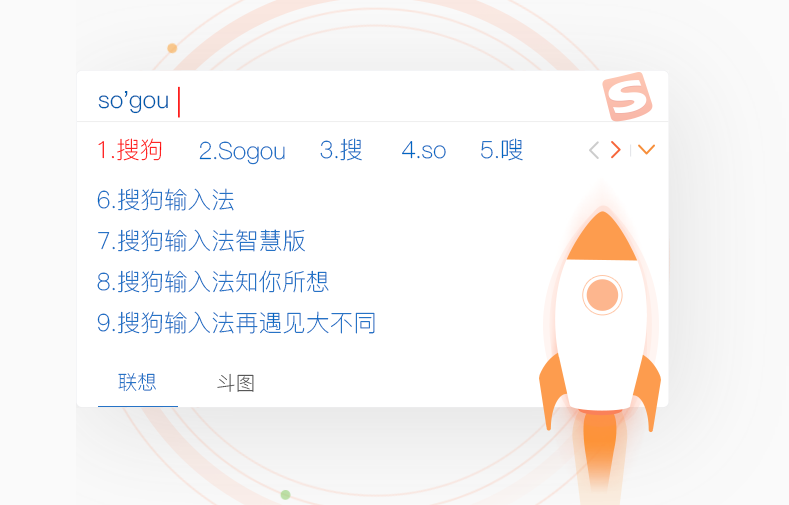
先把概念说清楚:什么是“颜文字快捷键”
我们先不急着教操作。先说明为什么会有这个问题:所谓“颜文字快捷键”,就是在输入法里用一个按键或按键组合,快速唤出一组颜文字(又叫“颜表情”“kaomoji”)或符号面板,方便你在聊天或文档里快速插入像 (^ω^) 、( ̄▽ ̄) 这种带有字符组合的表情。
为什么要用快捷键而不是手动找?
- 速度更快:聊天时不用把手移到鼠标,敲几下键就能出表情。
- 一致性好:固定的位置能让你形成肌肉记忆,常用表情更容易找到。
- 在不同平台上,快捷键通常能保证体验相对统一。
直接回到搜狗:各平台的唤出方式(实操表)
下面用一个表格把主流平台的默认方式总结出来,便于快速查阅。要注意:软件版本与个性化设置可能会改动默认值,遇到不一致时请按后面的“自定义与排错”步骤检查。
| 平台 | 默认快捷/方法 | 说明 |
| Windows(搜狗桌面版) | 按 v 键(符号键)或使用系统表情 Win + . | v 键为搜狗内部的符号/表情唤出键;Win+. 调用系统Emoji面板,亦可用。 |
| Mac(搜狗Mac版) | 工具栏的“符号/表情”或在设置中自定义快捷键 | Mac OS 自带字符检视器(Control + Command + 空格)也可同时使用。 |
| Android(搜狗输入法) | 点击工具栏上的表情/颜文字按钮或长按表情键 | 界面版本不同,表情入口可能在工具条或“+”扩展里。 |
| iOS(搜狗输入法) | 工具栏表情按钮 / 长按表情键 / 切换到系统表情键盘 | iOS 的限制下,部分功能需进入系统键盘设置授权。 |
Windows 桌面版的实际操作(最常用场景)
好,我说重点——Windows 上很多人问得最多。下面一步步来,像给新手讲解一样:
步骤一:确认你在用的是“搜狗拼音桌面版”
- 看任务栏输入法图标;右键能显示“搜狗拼音设置(Sogou)”。
- 如果是微软拼音或其它输入法,以下默认键位可能不生效。
步骤二:按下“v”键试试
在任何文本框中(聊天窗口、文档里都行),切换到搜狗拼音,然后直接按下字母键 v。这时候会弹出一个符号/颜文字面板,里面有常用颜文字、特殊符号、表情包入口。
为什么是“v”?
这是输入法设计的约定:用单个字母作为“符号入口”既不影响普通拼写,又快速方便。搜狗把 v 作为“符号/符号输入”的快捷触发键,和很多输入法把某个键留作功能键的做法一致。
如果 v 没反应怎么办?
- 检查当前是否处于英文模式(有时大小写/中文英文切换会影响开关)。
- 打开搜狗设置:右键输入法图标 → 设置 → 常用 → 检查“符号键/快捷键”项。
- 可能你把 v 设置成了候选词快捷键或其他功能,按需恢复默认。
Mac / iOS / Android 上的差异与操作建议
移动端和 macOS 因为平台限制稍微不同,体验也会有差别,我把常见的做法列出来,方便你迅速找到。
Mac(搜狗输入法 for Mac)
- 通常在输入法状态栏或工具栏里有符号/表情入口,直接点击即可。
- 你也可以使用系统的字符检视器:Control + Command + 空格,能展开更多特殊字符。
- 若想统一快捷键,可在搜狗设置里查看“按键映射”或“快捷键”选项,部分版本允许自定义。
Android(搜狗输入法)
- 打开输入界面,查看键盘上方的工具条——通常有笑脸图标,点它就能进入表情/颜文字。
- 如果没有工具条,点键盘的“+”或“更多”按钮,表情入口常隐藏在那里。
- 长按表情键或符号键也能弹出一个次级菜单,包含颜文字。
iOS(搜狗输入法)
- 由于 iOS 对第三方输入法权限的限制,搜狗会把颜文字放在工具栏里或依靠系统表情键盘切换。
- 在设置→通用→键盘里确认搜狗输入法已允许完全访问,能带来更完整的功能。
自定义快捷键和进阶设置
如果默认的“v”不合你胃口,或者你想用别的键来唤出颜文字,搜狗通常提供自定义选项。下面是常见路径与操作示例:
Windows 桌面版自定义步骤示例
- 右键任务栏的搜狗输入法图标 → 点击“设置”或“属性”。
- 进入“按键设置”或“自定义键”栏目,寻找“符号/表情/候选键”设置。
- 把“符号键”改成你想要的按键(例如 F5 或 `V` 的替代键),保存并重启输入法。
有些老版本或新版本界面不完全一样,但大体逻辑是进入设置→按键映射→修改对应功能。
小心这些误区
- 不要把常用字母改成功能键,容易影响日常打字体验。
- 某些组合键(如 Alt+V)可能被系统或其他软件占用,设置前请检查冲突。
常见问题与排错清单(Feynman 风格:如果还不会,按这个流程)
遇到问题别慌张,按下面四步走,像拆解一个玩具一样,把问题分小块解决:
- 确认输入法:是否为搜狗桌面/手机版本?(错误输入法根本没法唤出搜狗特性)
- 试默认按键:在文本框按 v,看面板是否出现;同时试系统表情 Win + .
- 检查设置:打开搜狗设置看“符号键”、“快捷键”是否被改动或禁用。
- 重装/更新:如果设置无效且版本过旧,更新或重装搜狗往往能恢复默认行为。
一些实用技巧(不只是按键)
与其记住一大串表情,不如学会几个快捷方式和小习惯,让颜文字的使用更顺手:
- 收藏常用颜文字:搜狗常有“收藏/我的表情”功能,把常用的放到收藏里,下次能一键插入。
- 自定义短语:把常用颜文字设为短语(例如输入 jk 自动展开为 (●’◡’●)),比每次打开面板快。
- 结合系统表情:在 Windows 上,Win + . 能调出 emoji 面板,搜狗的 v 则更适合传统字符颜文字,两者结合更齐。
几个示例:如何用 v 快速输入颜文字(实际演示)
假设你在微信聊天框,切换到搜狗拼音:
- 按 v → 在弹出的“符号/颜文字”面板里用方向键定位 → 回车插入。
- 按 v 后直接输入你想要的关键词(很多版本支持在面板内搜索),比如输入 “摊手” 或 “笑脸”,看能不能过滤出心仪的表情。
- 若要用系统 emoji,按 Win + .(Windows)或 Control + Command + 空格(Mac),再选想要的 emoji。
表情收藏与短语设置示例(具体操作,便于记忆)
把一个爱用的颜文字设成短语,步骤大致如下:
- 打开搜狗设置 → 词库/短语管理。
- 添加新短语:把短语文本设成颜文字,比如“(๑•̀ㅂ•́)و✧”,并给它一个触发词,比如“xd1”。
- 保存后,在输入时键入触发词并按空格或选词,颜文字就会出现。
补充:与系统/应用间的兼容性注意
颜文字其实只是文本字符,通常兼容性很好,但注意这些点:
- 有些应用会把表情格式化,例如自动替换为图像或表情包,这与输入法无关。
- 不同字体显示会影响颜文字的视觉效果;某些特殊符号在极少数字体下可能显示为空白或问号。
- 跨平台粘贴时,字符编码问题极少见,但若遇到异常,尝试先粘到记事本再复制到目标应用。
参考与实践建议(把学到的变成习惯)
学了这些,建议你花三天做个小练习:第一天只试 v 键并记住常用表情;第二天把两个常用颜文字设为短语;第三天在手机上熟悉工具栏位置。这样习惯建立起来,颜文字就像打字的一部分,自然又顺手。
好了,以上就是我想到的大半干货。你可以先按 v 键试试,或者按 Win + . 看看系统面板,两者结合用起来最灵活。后面如果你告诉我具体的搜狗版本号(例如 10.x、11.x 或移动版具体版本),我还能给出更精确的点击路径和截图式步骤(当然这里没法贴图,但我可以用文字再一步步带你走一遍)。